
Schermo troppo luminoso: come regolare il contrasto del dispositivo
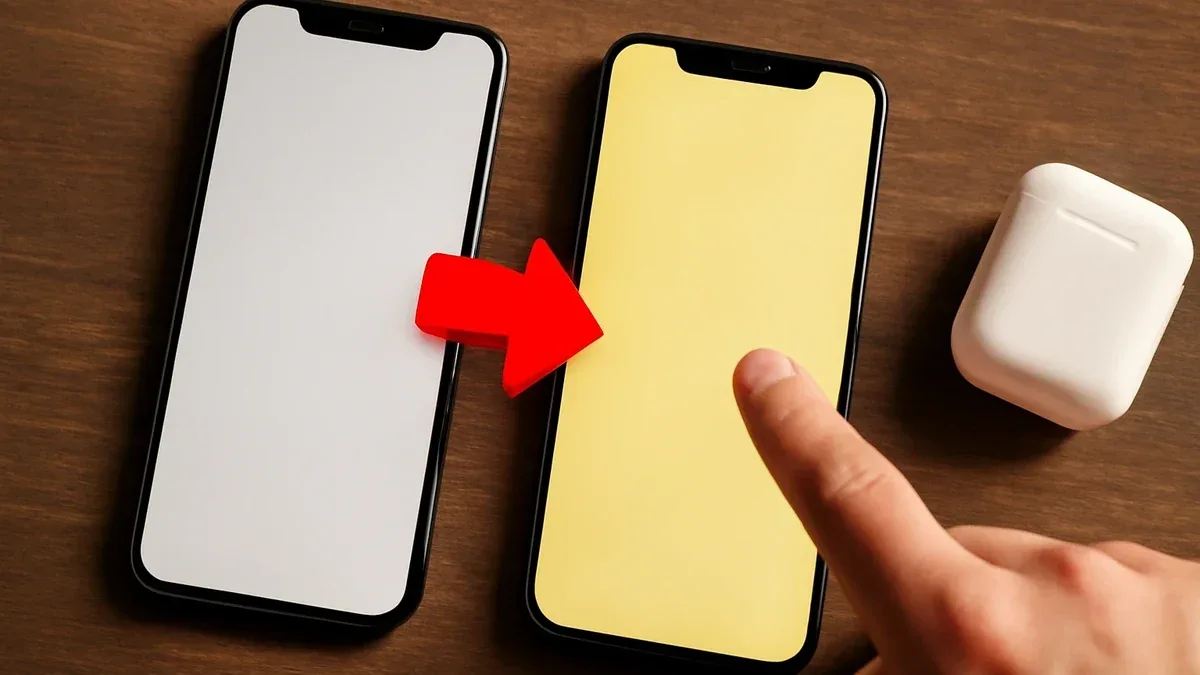
Se lo schermo sembra troppo luminoso, riduci prima la luminosità fino a ottenere una lettura comoda nell’ambiente in cui ti trovi. Poi regola il contrasto solo se testi e immagini risultano poco distinguibili: luminosità e contrasto non sono la stessa cosa, e aumentare il secondo non risolve necessariamente l’abbagliamento. Il risultato va verificato con una pagina chiara, una scura e il contenuto che usi abitualmente.
Prima regola la luminosità in base alla stanza
Un display impostato per una stanza molto illuminata può risultare fastidioso la sera. Apri i controlli rapidi del telefono o del computer e abbassa gradualmente la luminosità, fermandoti quando riesci ancora a leggere senza sforzo. Evita di ridurla tanto da rendere il testo difficile da distinguere: in quel caso potresti finire per avvicinarti allo schermo o cercare continuamente le parole.
Controlla anche la luce intorno a te. Un display brillante in una stanza buia crea un forte divario rispetto all’ambiente; una luce diffusa nella stanza può renderlo meno evidente. Al contrario, riflessi di finestre o lampade possono indurti ad alzare inutilmente la luminosità. Spostare lo schermo o cambiare l’angolo di visuale può aiutare prima ancora di modificare altre impostazioni.
Come regolare il contrasto senza perdere leggibilità
Il contrasto riguarda la differenza visibile tra elementi chiari e scuri. Su un monitor esterno può esserci un comando dedicato nel menu dei pulsanti fisici; su smartphone e portatili, invece, spesso non esiste un cursore generale del contrasto. Potresti trovare opzioni di accessibilità come «Aumenta contrasto», «Contrasto elevato» o temi a contrasto personalizzato. I nomi e i percorsi cambiano secondo dispositivo e versione del sistema operativo: se non trovi il comando, consulta le impostazioni o la guida ufficiale del produttore.
Se il testo è grigio e si confonde con lo sfondo, prova un’opzione di contrasto più marcato e verifica se pulsanti, icone e collegamenti diventano più facili da riconoscere. Se invece le aree chiare sembrano «bruciate» o i dettagli nelle ombre spariscono, torna all’impostazione precedente o riduci il contrasto del monitor. Per fare una prova utile, guarda sia una pagina con testo sia una fotografia: una regolazione che facilita la lettura non dovrebbe rendere indistinguibili parti importanti dell’immagine.
Per leggere meglio non serve sempre modificare il contrasto. Aumentare la dimensione dei caratteri, scegliere un tema chiaro o scuro in base all’ambiente e usare lo zoom dell’applicazione può essere più efficace. Il tema scuro riduce la quantità di superficie chiara sul display, ma non è automaticamente più confortevole per tutti: valuta soprattutto se il testo rimane nitido e facile da seguire.
Se lo schermo cambia intensità da solo
Molti dispositivi adattano automaticamente la luminosità alla luce ambientale. Se lo schermo diventa improvvisamente troppo chiaro, verifica se è attiva la luminosità automatica e osserva se il cambiamento coincide con una nuova fonte di luce o con la posizione del sensore. Puoi provare a regolare manualmente il livello e confrontare il risultato; la disponibilità e il comportamento del controllo dipendono dal dispositivo.
Controlla anche modalità video HDR, impostazioni di risparmio energetico, profili colore e funzioni che modificano la tonalità dello schermo nelle ore serali. Possono cambiare l’aspetto di alcune applicazioni o contenuti senza che tu abbia toccato il cursore della luminosità. Se il problema compare soltanto durante un video, in un’app o con un monitor collegato, confronta quello scenario con una normale pagina di testo: ti aiuterà a capire quale impostazione controllare, senza cambiare tutto insieme.
Quando le regolazioni non bastano
Dopo ogni modifica, usa lo schermo per qualche minuto nelle condizioni in cui avvertivi il fastidio. Se non migliora, ripristina l’impostazione cambiata e prova la successiva: modificare luminosità, contrasto, tema e profilo colore contemporaneamente rende difficile capire cosa funziona. Pulisci inoltre il display se impronte o aloni aumentano riflessi e perdita di nitidezza.
Queste regolazioni riguardano il comfort d’uso e non permettono di individuare la causa di un disturbo visivo. Se il fastidio persiste, peggiora o compare anche lontano dagli schermi, è opportuno parlarne con un professionista sanitario. Una visione doppia comparsa improvvisamente, disturbi neurologici, dolore intenso o altri sintomi acuti richiedono una valutazione medica urgente: non aspettare di trovare l’impostazione giusta sul dispositivo.