
Tablet come ausilio per bambini con disturbi visivi: Idee pratiche e risultati nel rendimento scolastico
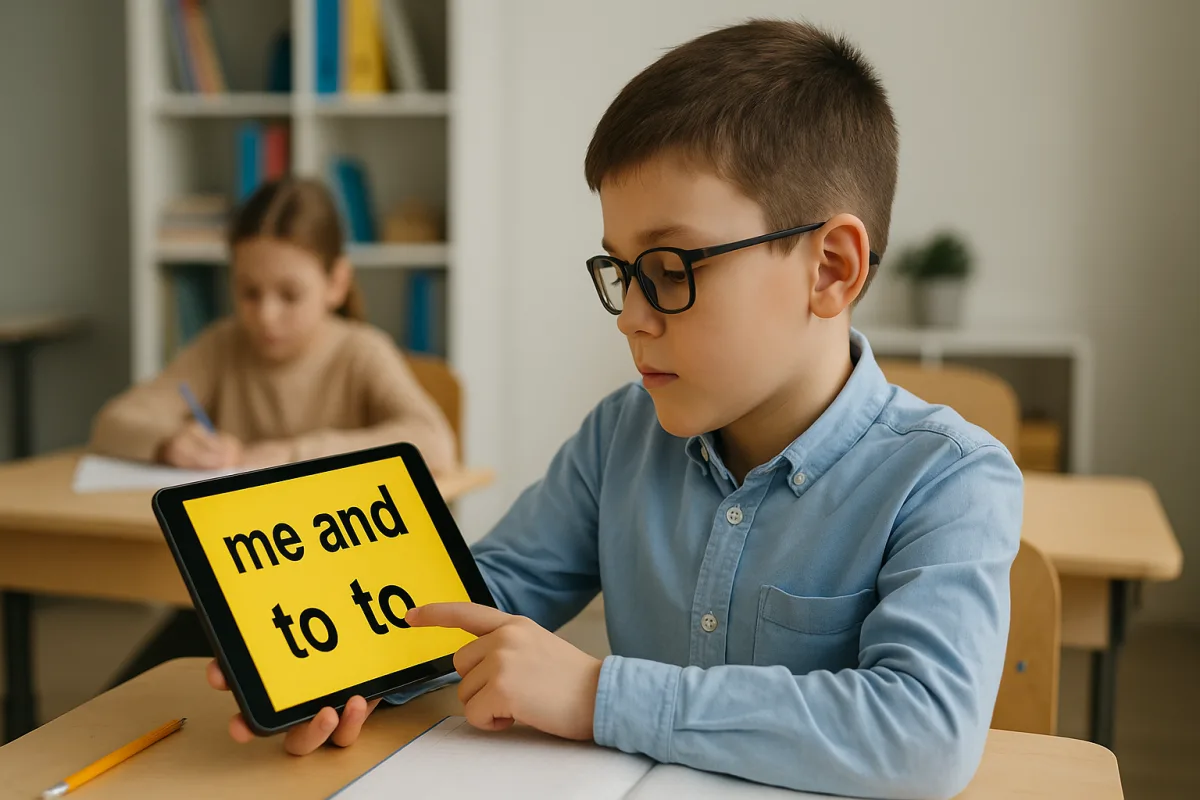
Chi: insegnanti e famiglie. Cosa: l’uso del tablet come strumento di accessibilità per alunni con ridotta capacità visiva. Quando: negli ultimi mesi, con l’avvio del nuovo anno scolastico. Dove: in classe e a casa. Perché: per migliorare accesso ai contenuti, autonomia e rendimento, senza stravolgere l’organizzazione didattica. È il quadro che emerge dalle testimonianze raccolte in scuole primarie e secondarie, dove la tecnologia diventa parte di un progetto educativo inclusivo.
Perché il tablet è un alleato per la vista ridotta
La forza del tablet sta nella flessibilità: ingrandimento immediato del testo, regolazione del contrasto, lettura vocale, possibilità di annotare con il dito o con una penna digitale. Queste funzioni, già integrate nei principali sistemi operativi, riducono la fatica visiva e consentono ai bambini di concentrarsi sulla comprensione, non sulla decodifica.
La fotocamera trasforma il dispositivo in un videoingranditore portatile: il ragazzo cattura la pagina della lavagna o del libro e la rilegge ingrandita, con la propria velocità. Gli appunti diventano ricercabili, le mappe concettuali si aggiornano al volo e la collaborazione con i compagni migliora. In termini di supporto, rientra a pieno titolo nell’ombrello delle Tecnologie assistive.
Come osserva un’ortottista che collabora con un centro di riabilitazione visiva: “Il tablet rende più immediato il controllo della grandezza del testo e dà fiducia ai bambini; quando la fatica visiva cala, l’attenzione dura di più e l’errore si riduce”.
Impostazioni chiave: dalla prima accensione all’aula
Prima di portarlo in classe, è utile un set-up condiviso tra famiglia, docente di sostegno e insegnanti curricolari. Queste le regolazioni che fanno la differenza:
- Dimensione carattere e font: aumentare grandezza e spaziatura; privilegiare font sans-serif e modalità “testo ad alta leggibilità”.
- Zoom e lente: attivare ingrandimento a tre tocchi e lente per aree specifiche della pagina.
- Contrasto e temi: usare alto contrasto o tema scuro quando utile; ridurre trasparenze e animazioni.
- Sintesi vocale e screen reader: configurare la lettura del contenuto selezionato e i comandi gestuali del lettore schermo.
- Filtri e comfort visivo: abilitare riduzione luce blu nelle ore serali e impostare pause regolari per l’igiene visiva.
- Scorciatoie di accessibilità: assegnare a un tasto o gesto l’attivazione istantanea delle funzioni principali.
- Organizzazione: cartelle per materia, nomi di file coerenti (data_argomento), lavagna condivisa di classe.
- Supporti fisici: leggio o stand regolabile per ridurre riflessi; tastiera esterna per dettatura alternata alla digitazione.
Un set di profili predefiniti (lettura, matematica, ricerca online) consente di passare in pochi secondi dalla modalità di studio a quella di verifica, controllando notifiche e distrazioni.
Strategie didattiche inclusive che funzionano
Lo strumento da solo non basta: servono pratiche didattiche coerenti. I docenti che riportano i migliori risultati adottano alcune accortezze:
- Materiali nativi digitali: testo selezionabile e non immagini di testo; preferire EPUB o PDF accessibili con OCR.
- Consegne in anticipo: il giorno prima, per consentire settaggi personalizzati e lettura preparatoria con sintesi vocale.
- Struttura chiara: titoli gerarchici, elenchi puntati, icone ad alto contrasto.
- Valutazione multimodale: possibilità di rispondere con audio, testo o mappe; tempi distesi quando necessario.
- Lavoro cooperativo: coppie e piccoli gruppi con ruoli espliciti; tutoring tra pari per l’organizzazione dei materiali.
- Continuità: un’unica piattaforma di classe per ridurre passaggi e duplicazioni.
La collaborazione con la famiglia e con i professionisti della riabilitazione visiva permette di calibrare le attività sul profilo funzionale del bambino, inserendo nel Piano Educativo Individualizzato obiettivi realistici e misurabili.
Quali risultati aspettarsi: indicatori di rendimento e benessere
Nelle classi che hanno integrato il tablet con continuità, gli insegnanti segnalano progressi osservabili in poche settimane. Gli indicatori più affidabili riguardano la concretezza del lavoro quotidiano:
- Velocità di lettura funzionale: meno interruzioni per decodificare e più tempo dedicato alla comprensione.
- Accuratezza: minori errori di copiatura da lavagna o libro, maggiore coerenza tra domanda e risposta.
- Partecipazione: più interventi pertinenti, domande di chiarimento puntuali, miglior gestione del turno di parola.
- Autonomia organizzativa: compiti consegnati in formato corretto, note e materiali ordinati per materia.
- Motivazione: atteggiamento più proattivo, percezione di autoefficacia nelle verifiche.
Per monitorare, funzionano rubriche semplici (da “necessita supporto” a “gestisce in autonomia”), brevi prove settimanali di comprensione, e una check-list condivisa con la famiglia. Una revisione mensile dei dati di classe aiuta a correggere rotta e a evitare aspettative irrealistiche.
Cosa serve per partire: costi, privacy, norme
Non serve un dispositivo di fascia alta: conta la presenza di funzioni di accessibilità aggiornate, una buona autonomia e uno schermo non riflettente. Le scuole possono attivare comodati d’uso, utilizzare fondi di istituto o contributi comunali; per le famiglie, resta utile informarsi sulle agevolazioni riconosciute in presenza di certificazione e sui diritti previsti dalla Legge 104/1992.
Capitolo privacy: usare account scolastici separati da quelli personali; evitare la condivisione di foto di compagni e materiali sensibili fuori dagli ambienti ufficiali; attivare blocco schermo, crittografia e backup protetti. In fase di PEI, definire quando il tablet è ammesso anche in verifica e con quali funzioni attive.
Il tablet non sostituisce visite oculistiche, ausili ottici o il percorso riabilitativo: è un complemento che valorizza quanto già indicato dagli specialisti.
Errori comuni da evitare
- PDF scannerizzati senza testo riconosciuto: impediscono la sintesi vocale.
- Materiali con basso contrasto o font decorativi: riducono la leggibilità.
- Luminosità e riflessi non controllati: affaticano inutilmente.
- Notifiche attive durante lo studio: aumentano la distrazione.
- Consegne last minute: impediscono la preparazione di layout e voci.
- Assenza di momenti offline: l’eccesso di schermo incide su postura e concentrazione.
Checklist rapida per famiglie e docenti
- Prima settimana: configurare accessibilità, creare cartelle per materia, testare sintesi vocale su un testo breve, definire le regole d’uso in classe.
- Primo mese: verificare leggibilità dei materiali, introdurre mappe e appunti condivisi, formare i compagni tutor su come passare file accessibili.
- Ogni bimestre: rivedere obiettivi nel PEI, controllare indicatori di progresso, aggiornare impostazioni e pulizia dei materiali.
Negli ultimi anni ho seguito da vicino l’evoluzione degli strumenti digitali per la vista: il salto non è stato nell’hardware, ma nella consapevolezza didattica. Dove la tecnologia è inserita in una cornice educativa chiara, i bambini con disturbi visivi guadagnano tempo utile e voce in classe. E questo, in scuola, fa la differenza.

Tommaso Grimani ha sviluppato un interesse per le problematiche visive dopo aver seguito da vicino il percorso di riabilitazione visiva di un familiare. Negli ultimi 8 anni si è dedicato a progetti informativi, scrivendo articoli sul riconoscimento precoce dei principali disturbi oculari negli adulti.